
Dúvidas frequentes

Orientações gerais

  • Os Sistemas SIG são acessados via web por meio do endereço eletrônico www.sig.unb.br. Portanto, não é necessário solicitar qualquer instalação local.
  • Para o acesso, utilize preferencialmente os navegadores Chrome ou Firefox, devidamente atualizados.
  • O acesso aos módulos dos Sistemas somente é concedido a servidores, das áreas negociais, que atuem diretamente nas atividades específicas de cada módulo. Caso necessite desse acesso, contate o gestor do sistema na sua unidade.

SIGAA – Portal do Discente

O auto cadastro é feito pelo portal de acesso ao SIGAA.

Essas informações estão disponíveis no portal público do SIGAA, sem necessidade de fazer login. É preciso buscar a disciplina selecionando o nível de ensino, unidade e período da consulta.


Em caso de dúvidas, é possível passar o mouse sobre o sinal de interrogação logo ao lado das turmas. Uma legenda explicativa será aberta. Os horários das turmas são representados por códigos que informam, nessa ordem, os dias da semana, turno e horários. Segunda-feira é representada pelo número 2; terça-feira, pelo número 3; quarta-feira, pelo número 4; quinta-feira, pelo número 5; sexta-feira, pelo número 6. Horários da manhã começam com a letra M; Horários da tarde começam com a letra T; Horários da noite começam com a letra N. Ao longo do dia, cada hora representa um horário. O primeiro é de 8h às 9h; o segundo de 9h às 9h50; e assim por diante. Dessa forma, temos, por exemplo, 246M34, em que: 246 significa segunda, quarta e sexta; M significa o turno matutino; 34 significa terceiro e quarto horários. Essa disciplina seria ofertada, então, às segundas, quartas e sextas-feiras pela manhã, no horário das 10h às 11h50.

Caso haja necessidade de realizar ajuste, o estudante pode fazê-lo por meio de mensagem encaminhada à coordenação pelo SIGAA. Para isso, é preciso acessar no menu as abas Outros/Coordenação de Curso/ Atendimento ao Aluno. Caso o estudante não consiga fazê-lo, há a alternativa de enviar e-mail para o coordenador do curso dele. É possível solicitar a matrícula pelo SIGAA, ou pelo e-mail: o melhor é que o e-mail seja encaminhado para a secretaria do curso responsável pela oferta da disciplina na qual o estudante pretende se matricular.

A retirada de disciplina é pedida diretamente à SAA. Ela pode ser feita por peticionamento eletrônico, ou, caso o estudante não consiga fazê-lo, é possível enviar e-mail para saa@unb.br. Isto é feito para atribuir ainda mais celeridade ao pedido do estudante, uma vez que a retirada não demanda intervenção ou autorização da coordenação, e que o envio direto à SAA acelera o processo. Lembramos que a retirada pode ser solicitada durante todo o semestre, e não necessariamente durante este período de ajuste.

Nos termos da Resolução CEPE n. 59/2020, o semestre 1/2020 não será contabilizado para o tempo de permanência máximo dos estudantes, inclusive caso estes optem por trancar o referido semestre. Ademais, a Resolução prevê que não se iniciarão condições para os estudantes em seu curso, de modo que não haverá número mínimo de créditos a serem cursados. Os limites máximos normais de créditos por semestre, contudo, permanecem em vigor.

Faça a solicitação de trancamento do semestre por meio de peticionamento eletrônico: http://saa.unb.br/peticionamento-eletronico-def.

Estudantes de graduação regularmente registrados na UnB têm acesso ao Atestado de Matrícula, Histórico Escolar e Declaração de Vínculo por meio do SIGAA. Todos esses documentos podem ser emitidos por meio da aba Ensino, no portal do discente.
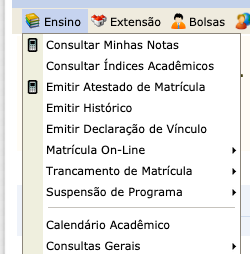
Ao emitir seu histórico, você provavelmente irá notar que há símbolos ao lado das disciplinas. No SIGAA, as disciplinas de módulo livre passaram a se chamar eletivas e estão identificadas pelo símbolo #. Já as matérias optativas são identificadas pelo símbolo *.

Ex-alunos não foram migrados para o SIGAA, somente aqueles com registro ativo na instituição. Se você é ex-aluno, deve solicitar a emissão do documento do qual precisa por meio do e-mail saa@unb.br.

Infelizmente, a emissão de histórico em língua inglesa ainda não está disponível para os estudantes, assim como o histórico com ementas e autenticação eletrônica. No entanto, as equipes da Assessoria de Assuntos Internacionais (INT) e Secretaria de Tecnologia de Informação (STI) estão trabalhando para que, no futuro, também seja possível o acesso descomplicado a esses documentos por meio da plataforma.

Na Universidade de Brasília, cada crédito corresponde a 15 horas/aula. A única mudança é que, em lugar de utilizar a informação em créditos, o novo sistema já traz a carga horária, como utilizado em outras instituições. Uma disciplina de 4 créditos, equivale a 60 horas/aula. O SIGAA já traz para o estudante a carga horária, não mais mostrando a quantidade de créditos como unidade padrão.

O histórico do SIGAA mostra, além das disciplinas obrigatórias pendentes, a quantidade de horas em componentes obrigatórios, optativos, atividades complementares (quando o curso exige) e o total de horas totais pendentes. Cada 15 horas/aula são equivalentes a um crédito.

Com a mudança de sistema, o estudante de graduação continua a ter acesso aos documentos necessários para a vida estudantil, mas com outro nome.

No SIGAA, o estudante pode emitir instantaneamente os seguintes documentos:
– Atestado de matrícula, que substitui a declaração de grade horária;
– Declaração de vínculo, que substitui a declaração de aluno regular;
– Histórico escolar, que congrega, em um único documento, informações como as pendências do estudante, declaração de provável formando e declaração de formado (se for o caso).

O Índice de Rendimento Acadêmico (IRA) do SIGAA é o mesmo que constava no SIGRA. Caso o estudante identifique alguma divergência, recomendamos entrar em contato pelo e-mail saa@unb.br

As disciplinas que foram adquiridas por meio de equivalência aparecem como pendentes no histórico escolar. Esclarecemos que nenhum estudante será prejudicado com essa migração para a plataforma SIGAA. Algumas falhas foram identificadas e já estão sendo sanadas. Dessa forma, documentos do estudante emitidos antes das correções podem apresentar divergência em relação a documentos emitidos após as correções.

Os ajustes necessários para manter a integridade das informações estão sendo realizados. Caso você encontre alguma divergência em seu histórico escolar, relate pelo e-mail saa@unb.br. Essas informações nos ajudarão a identificar eventuais falhas e realizar as devidas correções.

Os dados foram migrados da mesma forma como estavam registrados no Matrícula Web. Caso haja alguma incorreção em seus dados, informe a divergência à Secretaria de Administração acadêmica pelo e-mail saa@unb.br.
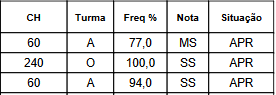
Estudante de graduação, dúvidas sobre o histórico escolar? No novo modelo, as informações são dispostas em horas/aula (carga horária) no lugar de créditos. Cada crédito equivale a 15 horas/aula. Se sua disciplina tem 30 horas/aula, ela equivale a dois créditos. Se possui 60 horas/aula, ela equivale a quatro créditos, e assim por diante. Essas horas estão disponíveis na coluna “CH” do seu histórico. sigaa1 O número de créditos necessários para formatura não mudou, eles só passaram a ser apresentados em formato de hora/aula, como em muitas outras universidades. Essa medida objetiva ajudar o estudante quando precisar apresentar o histórico em outra instituição.

Alguns processos que você já está acostumado a fazer possuem nomenclaturas diferentes no SIGAA. O Trancamento Geral Automático agora se chama Suspensão do Programa. O Trancamento de disciplina se chama Trancamento de Componente Curricular.
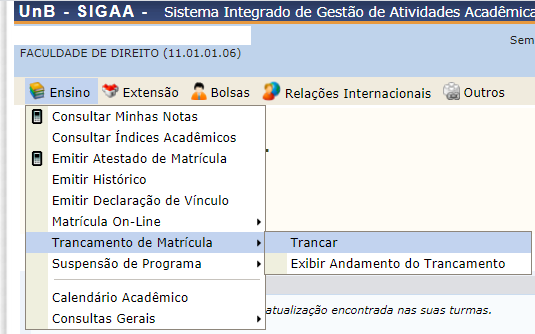
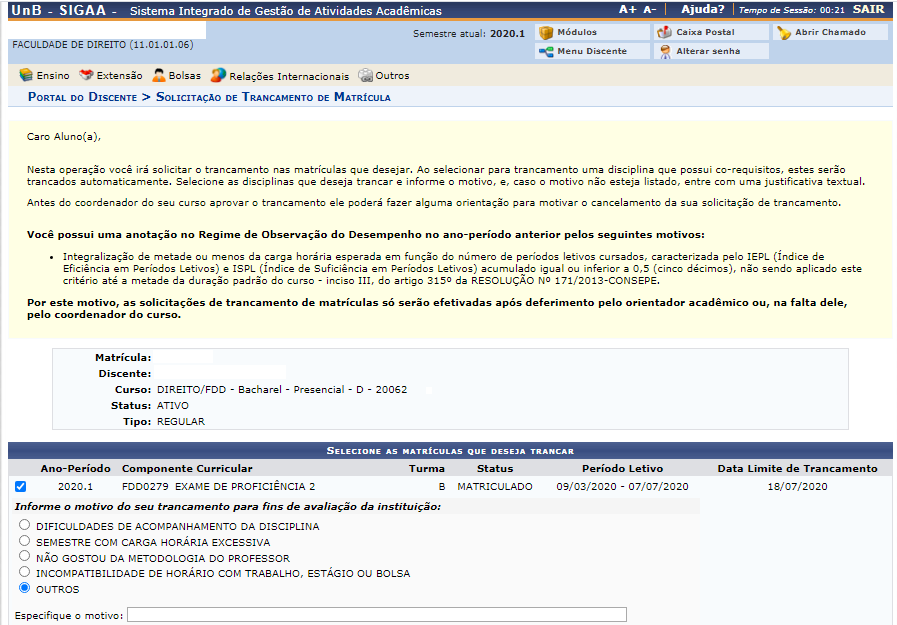
Observação: Quando selecionada a opção outros NÃO é obrigatório que o discente especifique o motivo.

Além disso, agora você precisa de senha para confirmar essas opções de trancamento, o qual pode ser cancelado em até três dias por meio do próprio sistema.

Sim, o aluno pode solicitar a alteração do seu nome nas seguintes situações:

Erro em registro;

Em decorrência de casamento;

Sentença judicial;

Inclusão de Nome social de acordo com o Resolução do Conselho de Administração Nº 0054/2017. Neste caso, além de solicitar a alteração no sistema acadêmico, se o aluno teve ou tem vínculo como servidor, estagiário ou bolsista da UnB deve também solicitar a alteração no sistema de Recursos Humanos, por intermédio de processo direcionado ao Decanato de Gestão de Pessoas.

A solicitação para uso do nome social é realizada mediante requerimento a ser autuado no posto avançado da Secretaria de Administração Acadêmica (SAA) das unidades acadêmicas em que o(a) estudante está matriculado(a).

Recomendamos que você entre em contato com a Secretaria de Administração Acadêmica pelo e-mail saa@unb.br.

Autocadastro

O autocadastro é realizado por meio do sistema SIGAdmin, responsável por gerenciar os usuários e suas permissões de acesso aos demais sistemas SIG. Para realizá-lo, acesse o site www.sig.unb.br e clique em Cadastre-se.

Informe a matrícula SIAPE sem o dígito verificador (último número da Identificação Única constante no contracheque do servidor).

Atenção: novos servidores, com até 1 (um) mês de efetivo exercício, que não conseguirem se cadastrar, devem entrar em contato com o Decanato de Gestão de Pessoas (DGP) pelo e-mail: dgpcadastro@unb.br.

1. Acesse a página www.sig.unb.br/sigrh/public/;

2. Clique em Servidores e informe o Nome;

3. Clique em Buscar e copie o nome do servidor cadastrado no sistema para utilizá-lo no momento do autocadastro.

1. Acesse a página www.sig.unb.br/sigrh/public/;

2. Clique em Servidores e informe o Nome;

3. Clique em Buscar e anote a lotação do servidor cadastrado no sistema para utilizá-la no momento do autocadastro.

Atenção1: Lotação é diferente de Exercício e, para o autocadastro, é requerida a Lotação do servidor. Caso haja divergência entre a Unidade de Lotação e de Exercício do servidor, entre em contato com o Decanato de Gestão de Pessoas (DGP) pelo e-mail: dgpcadastro@unb.br.

Atenção2: Para os casos dos servidores que possuem Função Gratificada (FG), deve-se informar a Lotação de origem do servidor. O sistema dará permissão para a localidade da função.

Acesso a sistemas, módulos e funcionalidades

Essa mensagem é gerada pelo sistema quando ocorre um problema de natureza estritamente técnica, que pode ser causado por diversos fatores. A Secretaria de Tecnologia da Informação – STI é notificada assim que o problema ocorre e, prontamente, começa a buscar uma solução. Portanto, não há necessidade de abrir uma solicitação no portal www.servicostic.unb.br sobre esse comportamento.

Envie a solicitação para o Decanato de Gestão de Pessoas pelo e-mail: dgpcadastro@unb.br.

SIGAA – Portal do Docente

Acesse SIGAA → Portal do Docente → Ensino → Turmas → Cadastrar Notas. O SIGAA exibirá o menu para a seleção da turma desejada. Ao clicar no ícone ->, abrirá uma tela que permitirá ao docente cadastrar as notas dos alunos por turma. Para mais informações sobre como utilizar, consulte o manual a partir da página 3.

O plano de curso é semelhante ao programa de componentes curriculares, sendo composto por metodologia, procedimentos de avaliação da aprendizagem, tópicos de aulas, avaliações e indicações de referências que serão aplicados à turma.

Como o plano de curso pode ser cadastrado? Acesse SIGAA → Portal do Docente → Ensino → Turmas → Gerenciar Plano de Curso. Essa funcionalidade permite que os professores cadastrem o plano de curso antes do primeiro dia de aula do período letivo.

De que forma devem ser registradas, no plano de curso, as avaliações que serão aplicadas ao longo do período letivo? Para adicionar uma avaliação, o usuário deverá informar a Descrição optando entre 1ª Avaliação, 2ª Avaliação ou 3ª Avaliação, a Data em que será realizada e a Hora da avaliação.

É possível retirar uma avaliação após ela ter sido registrada? Sim, clique no ícone da lixeira e uma caixa de confirmação da remoção será exibida.

Para maiores informações sobre como utilizar, consulte o manual a partir da página 4.

Acesse SIGAA → Portal do Docente → Ensino → Turmas → Grade de Horários. Para mais informações sobre como utilizar, consulte o manual a partir da página 10.

Sim, acesse SIGAA → Portal do Docente → Ensino → Turmas → Consultar Turmas. Para mais informações sobre como utilizar, consulte o manual a partir da página 12.

Sim, o docente poderá visualizar dados das atividades que está orientando ao discente e se comunicar com ele por meio de mensagens. Para isso, o docente deverá acessar: SIGAA → Portal do Docente → Ensino → Consultas → Orientações de Atividades. Para mais informações sobre como utilizar, consulte o manual a partir da página 22.

Acesse SIGAA → Portal do Docente → Ensino → Consultas → Cursos. Para mais informações sobre como utilizar, consulte o manual a partir da página 24.

Para realizar essa operação, acesse SIGAA → Módulos → Portal Docente → Consultas → Componentes Curriculares. Para mais informações sobre como utilizar, consulte o manual a partir da página 25.

Sim, acesse SIGAA → Portal do Docente → Ensino → Consultas → Estruturas Curriculares → Estrutura Curricular de Graduação. Para mais informações sobre como utilizar, consulte o manual a partir da página 27.

Para realizar a operação, acesse SIGAA → Módulo → Portal do Docente → Ensino → Consultas → Unidades Acadêmicas. Para mais informações sobre como utilizar, consulte o manual a partir da página 28.

A Declaração de Disciplinas Ministradas é utilizada para fins de comprovação de disciplinas ministradas pelo docente na Instituição. Para emiti-la, acesse: SIGAA → Módulos → Portal do Docente → Ensino → Declaração de Disciplinas Ministradas. Para mais informações sobre como utilizar, consulte o manual a partir da página 29.

faq_sig-03

Autocadastro

O autocadastro é realizado por meio do sistema SIGAdmin, responsável por gerenciar os usuários e suas permissões de acesso aos demais sistemas SIG. Para realizá-lo, acesse o site www.sig.unb.br e clique em Cadastre-se.

Informe a matrícula SIAPE sem o dígito verificador (último número da Identificação Única constante no contracheque do servidor).

Atenção: novos servidores, com até 1 (um) mês de efetivo exercício, que não conseguirem se cadastrar, devem entrar em contato com o Decanato de Gestão de Pessoas (DGP) pelo e-mail: dgpcadastro@unb.br.

1. Acesse a página www.sig.unb.br/sigrh/public/;

2. Clique em Servidores e informe o Nome;

3. Clique em Buscar e copie o nome do servidor cadastrado no sistema para utilizá-lo no momento do autocadastro.

1. Acesse a página www.sig.unb.br/sigrh/public/;

2. Clique em Servidores e informe o Nome;

3. Clique em Buscar e anote a lotação do servidor cadastrado no sistema para utilizá-la no momento do autocadastro.

Atenção1: Lotação é diferente de Exercício e, para o autocadastro, é requerida a Lotação do servidor. Caso haja divergência entre a Unidade de Lotação e de Exercício do servidor, entre em contato com o Decanato de Gestão de Pessoas (DGP) pelo e-mail: dgpcadastro@unb.br.

Atenção2: Para os casos dos servidores que possuem Função Gratificada (FG), deve-se informar a Lotação de origem do servidor. O sistema dará permissão para a localidade da função.

Acesso a sistemas, módulos e funcionalidades

Envie a solicitação para o setor de Almoxarifado pelo e-mail: almsipac@unb.br.

Envie a solicitação para o setor de Orçamento pelo e-mail: dor@unb.br.

Envie a solicitação para o setor de Almoxarifado pelo e-mail: almsipac@unb.br.

O perfil de autorizador de requisição de material só permite autorizar as requisições. Para negar ou retornar a requisição, é necessário que o usuário tenha nível de chefe, vice-chefe, secretário ou gerente na unidade.

Dúvidas específicas por módulo

Consulte o Manual de Requisições de Compras no menu Manuais.

Consulte o Manual de Requisições de Material – Almoxarifado no menu Manuais.

Consulte o Manual de Autorização Orçamentária no menu Manuais.

Consulte o Manual de Uso do Sistema SIPAC – Infraestrutura no menu Manuais ou contate a PRC pelos e-mails prefeitura@unb.brcomunicaprc@gmail.com ou pelo telefone 3107-3395.

Design profissional com ícone e texto

Cadastro de Processo Seletivo Stricto Sensu no SIGAA

Para realizar o cadastro de um processo seletivo no SIGAA, é necessário:

  • possuir edital aprovado pelo DPG;
  • definir se haverá ou não questionário específico para os candidatos;
  • estabelecer como será realizada a avaliação das etapas do certame, indicando se ela será conduzida pela comissão avaliadora ou pela coordenação do programa.

Inicie o cadastro pela criação do questionário específico, caso o PPG não utilize questionário específico, siga para o cadastro do processo seletivo.  

Para cadastrar um questionário no SIGAA acesse: SIGAA → Módulos → Portal Coord. Stricto Sensu → Cadastros → Processos Seletivos → Gerenciar Questionário.

São perguntas específicas que o candidato deverá responder durante a inscrição, a critério do PPG, tais como: linha de pesquisa, documentos pessoais, declarações, entre outros. 

formulário obrigatório refere-se a vagas de ações afirmativas previstas em edital e a recursos de acessibilidade. O questionário específico é relacionado a perguntas de cada PPG e suas necessidades.

Simtodos os questionários cadastrados pelo PPG aparecem disponíveis para seleção durante o cadastro do Processo Seletivo.

Sim, duplicando o questionário. Acesse: SIGAA → Módulos → Portal Coord. Stricto Sensu → Cadastros → Processos Seletivos → Gerenciar Questionário → Duplicar Questionário.

É necessário atualizar o título do questionário. Verifique se há mudanças nos itens e confirme a alteração. Não é possível copiar apenas um item/pergunta do questionário. 

Nãoapós o início das inscrições pelo Portal Público, não se deve alterar o questionário vinculado.

O Coordenador deverá configurar os parâmetros do Processo Seletivo, pelo caminho: SIGAA → Portal Coord. Stricto Sensu → Cadastros → Parâmetros do Programa → Processos Seletivos → Solicitar o arquivo de um projeto (em formato PDF). Selecione a opção “Sim”. 

Após a publicação do certame, o parâmetro não deverá ser alterado.

Para cadastrar um processo seletivo acesse: SIGAA → Módulos → Stricto Sensu → Cadastros → Processo Seletivo → Gerenciar Processos Seletivos → Cadastrar Novo Processo Seletivo

Sim, acesse: SIGAA → Módulos → Stricto Sensu → Cadastros → Processo Seletivo → Gerenciar Processo Seletivo → Copiar Processo Seletivo. 

As informações do processo seletivo tais como: Título do Edital, Início e fim das inscrições entre outras devem ser revisadas, e caso necessário, atualizadas. Clique em Salvar. Atualize, caso necessário, os dados referentes ao questionário e clique em Submeter. 

Para atualizar os dados do questionário acesse: SIGAA → Módulos → Stricto Sensu → Cadastros → Processo Seletivo → Gerenciar Processo Seletivo → Alterar Processo Seletivo. Em DADOS DO PROCESSO SELETIVO, escolha o questionário específico e submeta o Processo Seletivo.

Para cadastrar a comissão, acesse: SIGAA → Módulos → Stricto Sensu → Cadastros → Processo Seletivo → Gerenciar Comissão → Cadastrar Comissão.

Nãoa cada novo processo seletivo deve ser cadastrado uma nova banca, mesmo que os participantes sejam iguais em certames diferentes.

Sim, acesse: SIGAA → Módulos → Stricto Sensu → Cadastros → Processo Seletivo → Gerenciar Comissão. Insira o nome do processo seletivo cadastrado e clique eBuscar. Clique em Alterar Comissão.

Os documentos podem ser cadastrados pelo coordenador/secretário ou pelos membros da comissão. Acesse: SIGAA → Módulos → Stricto Sensu → Cadastros → Processo Seletivo → Gerenciar Documentos → Cadastrar Novo Documento.

As notícias do processo seletivo podem ser cadastradas pelo coordenador/secretário ou pelos membros da comissão. Acesse: SIGAA → Módulos → Stricto Sensu → Cadastros → Processo Seletivo → Gerenciar Notícias → Cadastrar Novo Documento.

Acesse: SIGAA → Módulos → Stricto Sensu → Cadastros → Processo Seletivo → Gerenciar Processos Seletivos → Gerenciar Inscrições → Baixar Arquivos Selecionados. 

Comissão Avaliadora do Processo Seletivo do Stricto Sensu no SIGAA

O Coordenador baixa os arquivos no portal dele e os encaminha externamente para a comissão. 

Cada PPG tem um processo para o envio dos documentos aos membros da comissão.

Mesmo sendo coordenador, você deve realizar a avaliação por meio do Portal Docente. Quando a avaliação é realizada apenas pela coordenação de curso, o acesso é feito pelo Portal Coordenação Stricto Sensu.

Podem ser avaliadas parcialmente por alguns membros ou obrigatoriamente por todos, conforme definido no cadastro do Processo Seletivo. 

Ele deve ser o último a inserir avaliação e é o responsável por realizar a consolidação da etapa.

As etapas subsequentes não serão liberadas para avaliação. 

Não. É atribuição do Presidente inserir as médias calculadas manualmente no sistema. 

Não, cada avaliador só pode editar sua própria nota. 

Somente enquanto a etapa não tiver sido consolidada pelo Presidente.

O Presidente deve verificar se não há recursos pendentes de avaliação, pois após a consolidação a nota não pode ser alterada.

Nesse caso, um ou mais membros da comissão poderão inserir a avaliação individualmente, sendo obrigatória apenas a consolidação da etapa pelo Presidente. 

Pelo Portal Docente → Menu Ensino → Processos Seletivos → Avaliar Candidatos. Após localizar o processo e clicar em “Avaliar“, deve inserir a nota e clicar em “Salvar notas“.

Sim, se outros avaliadores já tiverem realizado suas avaliações, as notas ou competências atribuídas aparecerão para os demais membros nas colunas AV. 1, AV. 2, AV. 3 etc., conforme a quantidade de integrantes. 

Acesse SIGAA → Portal Docente → Menu Ensino → Processos Seletivos → Avaliar Candidatos. O sistema permite clicar em “Imprimir Resultado das Etapas” ou no ícone de Gerar Planilha para fazer o download dos dados. 

Ele deve preencher obrigatoriamente a última etapa (com a média das avaliações) e a Situação (classificado ou desclassificado) antes de finalizar. 

Acesse SIGAA → Portal Docente → Menu Ensino → Processos Seletivos → Analisar Recursos. 

O sistema mostra ao Presidente o número de recursos a serem avaliados, em vermelho, pelo caminho: SIGAA → Portal Docente → Menu Ensino → Processos Seletivos → Analisar Recursos. 

Somente o Presidente da comissão. 

Sim, todos os membros podem visualizar os recursos e os pareceres emitidos. 

Não, após a submissão o parecer não pode mais ser editado. 

Não, o recurso do candidato contém apenas texto, mas a comissão pode anexar arquivos na resposta. 

O presidente deve selecionar “DEFERIDO” e preencher o Parecer, a Retificação do Resultado e a Situação do Candidato. 

Deve-se selecionar “INDEFERIDO“, redigir o Parecer e anexar um arquivo explicativo, se desejar. 

Pelo Portal Docente → Menu Ensino → Processos Seletivos → Gerenciar Documentos. 

Não. Se precisar alterar, deve solicitar ao Decanato de Pós-Graduação (DPG) a liberação da operação. 

Sim, as notícias podem ser modificadas, publicadas ou removidas a qualquer momento. 

Pelo caminho: SIGAA → Portal Docente → Menu Ensino → Processos Seletivos → Gerenciar Notícias. Clique em “Cadastrar Notícia”, escolha o processo, informe um título e redija o texto no campo indicado.  

Ao cadastrar a notícia, você deve marcar a opção “Publicar” como “Sim“. 

Inscrição no Processo Seletivo pelo Candidato

O acesso é feito pelo Portal Público do SIGAA sigaa.unb.br/sigaa/public/home.jsf. No menu lateral, você deve selecionar a opção “Stricto Sensu” e, em seguida, “Processos Seletivos”. 

Qualquer pessoa que atenda aos requisitos descritos no edital do processo seletivo pode realizar a inscrição. 

Para candidatos brasileiros é necessário ter uma conta GOV.BR para realizar a inscrição. Se você ainda não possui uma, o sistema o guiará para a criação da conta após inserir seu CPF.  

Candidatos estrangeiros que não possuem CPF devem acessar com passaporte. Clique em primeiro acesso e siga as instruções.

Candidatos estrangeiros sem CPF devem selecionar a opção “Acessar como estrangeiro”. 

  • Primeiro acesso: Clique em “Primeiro acesso?” e preencha o formulário com o número do passaporte, nome completo e um e-mail válido. 
  • Dica: O sistema permite usar o tradutor automático do navegador para visualizar as páginas em seu idioma nativo. 

Sim, desde que não haja restrição no edital.

  • Formato: O manual especifica o uso de arquivos PDF para documentos e formulários. 
  • Tamanho máximo: Cada arquivo PDF enviado não pode ultrapassar 15 MB. 

Não. Caso o candidato opte por concorrer às vagas de Políticas de Ações Afirmativas, ele não poderá concorrer simultaneamente a vagas específicas previstas no editalEssa escolha deve ser feita na etapa “Formulário Obrigatório” da inscrição. 

Acesse a “Área do Candidato” no menu do Portal Público do SIGAA. Lá você poderá ver: 

  • Status da inscrição (ex: Submetida, Cancelada, Aprovado ou Reprovado). 
  • Notícias e documentos do certame. 
  • Comprovante de inscrição para impressão. 

Não. Caso o período de inscrição ainda esteja aberto, você deve cancelar a inscrição atual e realizar uma nova com as informações corretas.

Vá até a Área do Candidato, selecione o processo seletivo e clique em Cancelar Inscrição. 

Sim, desde que esteja aberto o período de recurso previsto em edital. 

  • Vá até a Área do Candidato, selecione o processo seletivo e clique em “Meus Recursos Interpostos”. 
  • Regras: É permitido apenas um recurso por etapa e não é possível editá-lo após o envio. 

Entre em contato com a secretaria ou coordenação responsável pelo processo seletivo. 

Vá até a Área do Candidato, selecione o processo seletivo e clique e clique em “Meus Recursos Interpostos, selecione a etapa do processo e escreva a justificativa. Alguns programas de PósGraduação disponibilizam e-mail específico para interpor os recursos. 

No momento nãoHoje o sistema só permite inserir texto no recurso. Alguns programas de Pós-Graduação disponibilizam e-mail específico para interpor os recursos.   

Outras dúvidas

Contate a Central de Atendimento aos Usuários de Serviços TI pelo telefone: (61) 3107-0102 ou abra uma solicitação através do endereço atendimento.unb.br

Pular para o conteúdo

